







 :
:




2025年11月29日
Gateプラットフォームの「スクエア」をナビゲートする方法:初心者のための部分的なステップバイステップガイド ( 私もまだ学んでいるからです )。
私はGateプラットフォームを3ヶ月間勉強してきましたが、ようやくさまざまな機能の位置や「Square」を自分で使う方法を理解できました。他の新参者がより迅速にナビゲートできるように、私の経験を共有します。
1. 『スクエア』への入口。
1) ゲートページに行き、左上隅にある「SQUARE」という言葉を見つけてください。
2) 少しスクロールダウンすると、「提案されたトピック」のウィンドウが表示されます。
2. トピックを選ぶ。
1) "提案されたトピック"をクリックしてください。
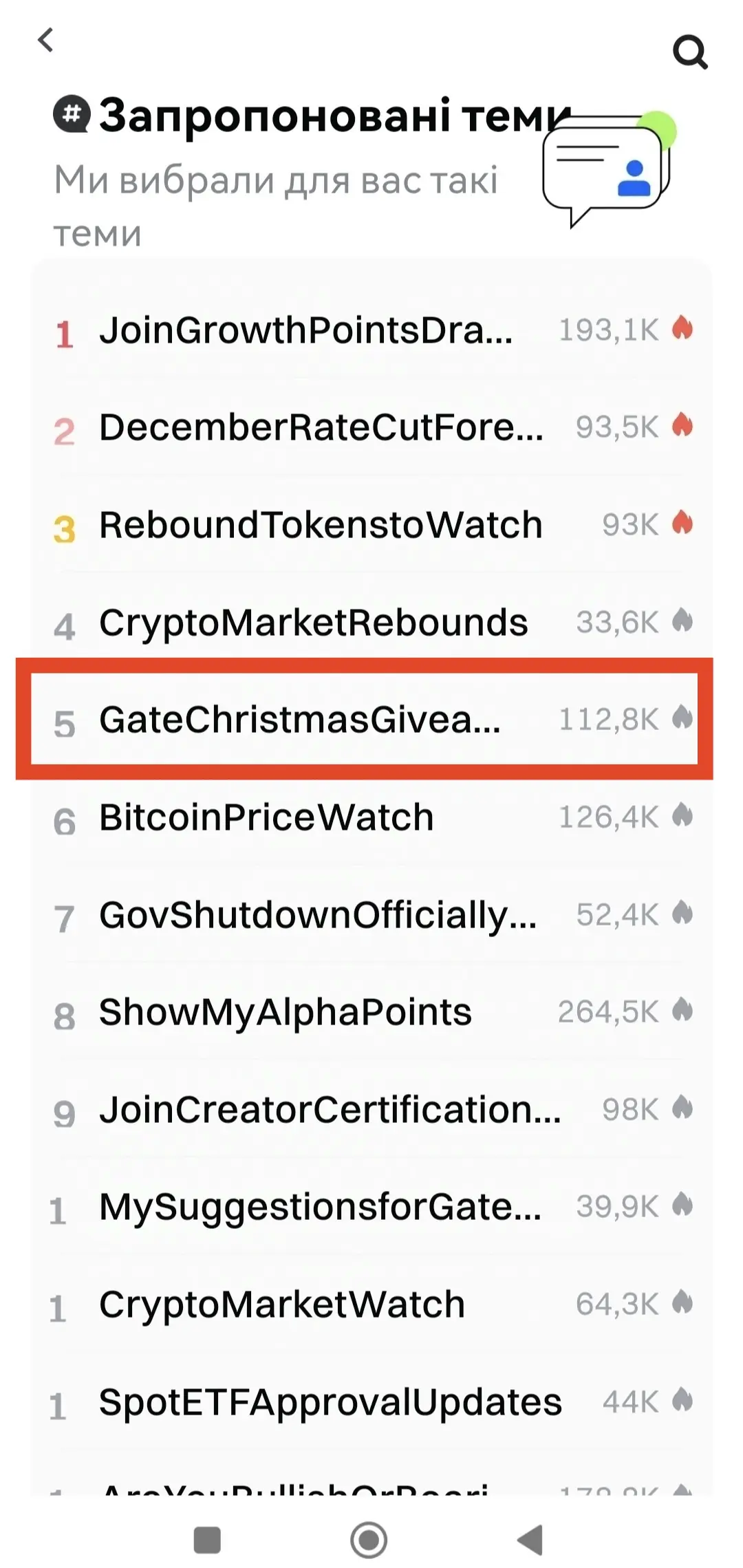
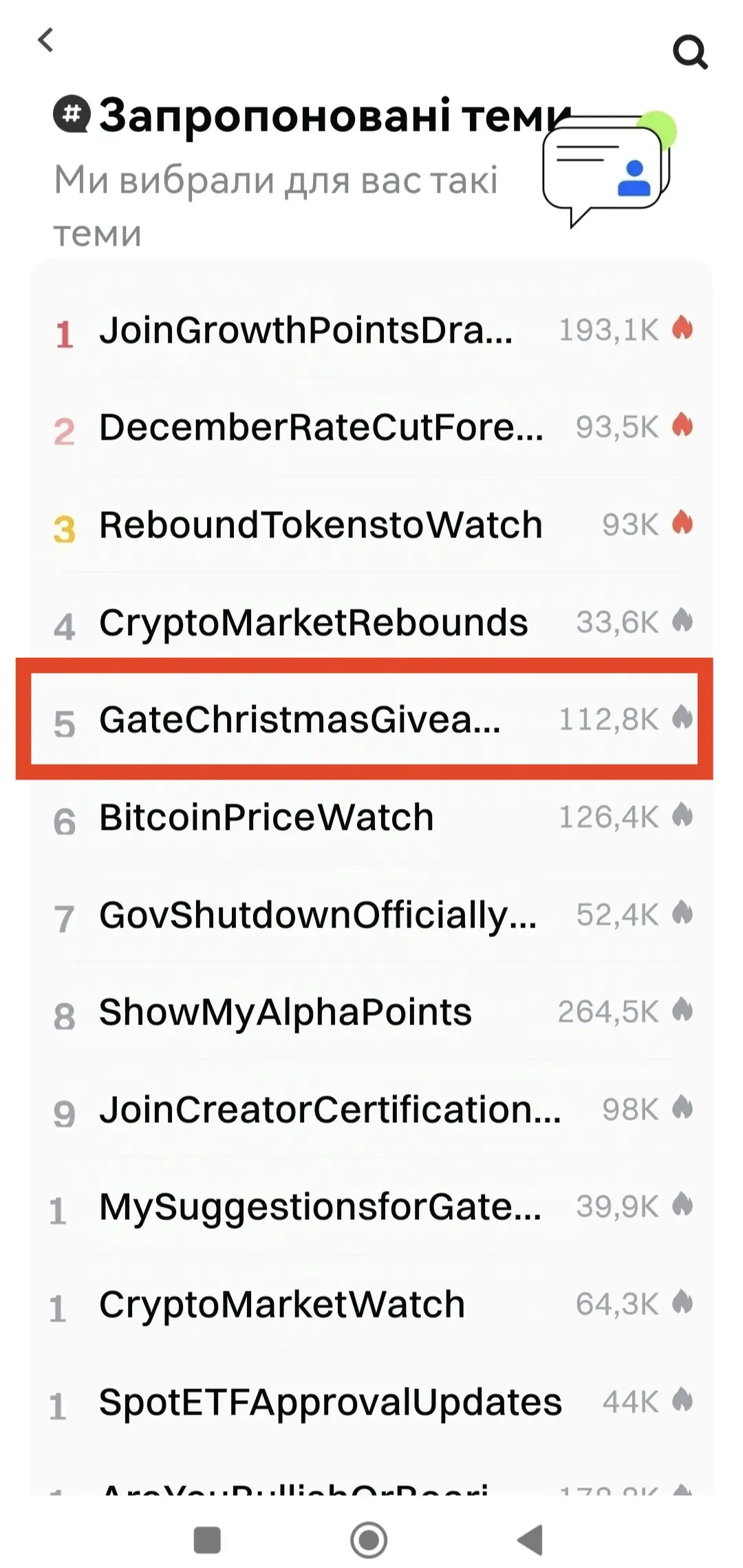
2) 様々なトピックがあるページが開きます。ページの上部には「あなたのために以下のトピックを選びました」というテキストが表示され、その下には関連するトピックのリストが番号で示されています (1, 2, 3…) 。
3) 興味のあるトピックをクリックしてください。
#📍Наприклад, 私は直接参加しているGateChristmasGiveawayコンテストを選びました。
3. トピックページの概要。
選択したトピックページには、次のものが見つかります:
📌 上部 - トピックまたはコンテストのタイトル。
📌 名前の下
原文表示Gateプラットフォームの「スクエア」をナビゲートする方法:初心者のための部分的なステップバイステップガイド ( 私もまだ学んでいるからです )。
私はGateプラットフォームを3ヶ月間勉強してきましたが、ようやくさまざまな機能の位置や「Square」を自分で使う方法を理解できました。他の新参者がより迅速にナビゲートできるように、私の経験を共有します。
1. 『スクエア』への入口。
1) ゲートページに行き、左上隅にある「SQUARE」という言葉を見つけてください。
2) 少しスクロールダウンすると、「提案されたトピック」のウィンドウが表示されます。
2. トピックを選ぶ。
1) "提案されたトピック"をクリックしてください。
2) 様々なトピックがあるページが開きます。ページの上部には「あなたのために以下のトピックを選びました」というテキストが表示され、その下には関連するトピックのリストが番号で示されています (1, 2, 3…) 。
3) 興味のあるトピックをクリックしてください。
#📍Наприклад, 私は直接参加しているGateChristmasGiveawayコンテストを選びました。
3. トピックページの概要。
選択したトピックページには、次のものが見つかります:
📌 上部 - トピックまたはコンテストのタイトル。
📌 名前の下
